1. 왜 서치콘솔과 서치어드바이저인가요?
블로그를 만들기만 한다고 해서 방문자들이 저절로 찾아오지는 않는다는 걸 깨달았습니다.
내 정성이 담긴 글이 네이버나 구글 같은 포털 사이트에 잘 노출되려면, "내 블로그가 여기 있으니 데이터를 가져가라"라고 직접 알려주어야 합니다. 특히 애드센스 승인을 위해서도 내 사이트의 소유권을 확인하는 과정은 반드시 거쳐야 할 필수 관문입니다.
2. 네이버 서치어드바이저 등록 과정
먼저 네이버 서치어드바이저를 검색하여 접속해 사이트의 등록 절차에 따라 제 티스토리 블로그 주소를 등록했습니다.
주소를 입력하면 가장 중요한 '사이트 소유 확인' 단계가 나오는데요. 여기서 당황하지 않는 것이 중요합니다.
사진을 첨부하면 좋겠는데 등록에 집중하다 보니 이 부분은 미쳐 사진을 준비하지 못했네요 ^^;
- 소유 확인 방법 선택: 화면에 나오는 두 가지 방식 중 [HTML 태그]를 선택합니다.
- 코드 복사: 선택하면 <meta name="naver-site-verification" content="...">로 시작하는 긴 코드가 나타납니다. 이 코드를 마우스로 드래그하여 통째로 복사(Ctrl + C) 해둡니다.
- 주의사항: 이때 네이버 창은 닫지 말고 그대로 열어두어야 합니다. 티스토리에서 작업을 마친 뒤 다시 돌아와야 하기 때문이죠.
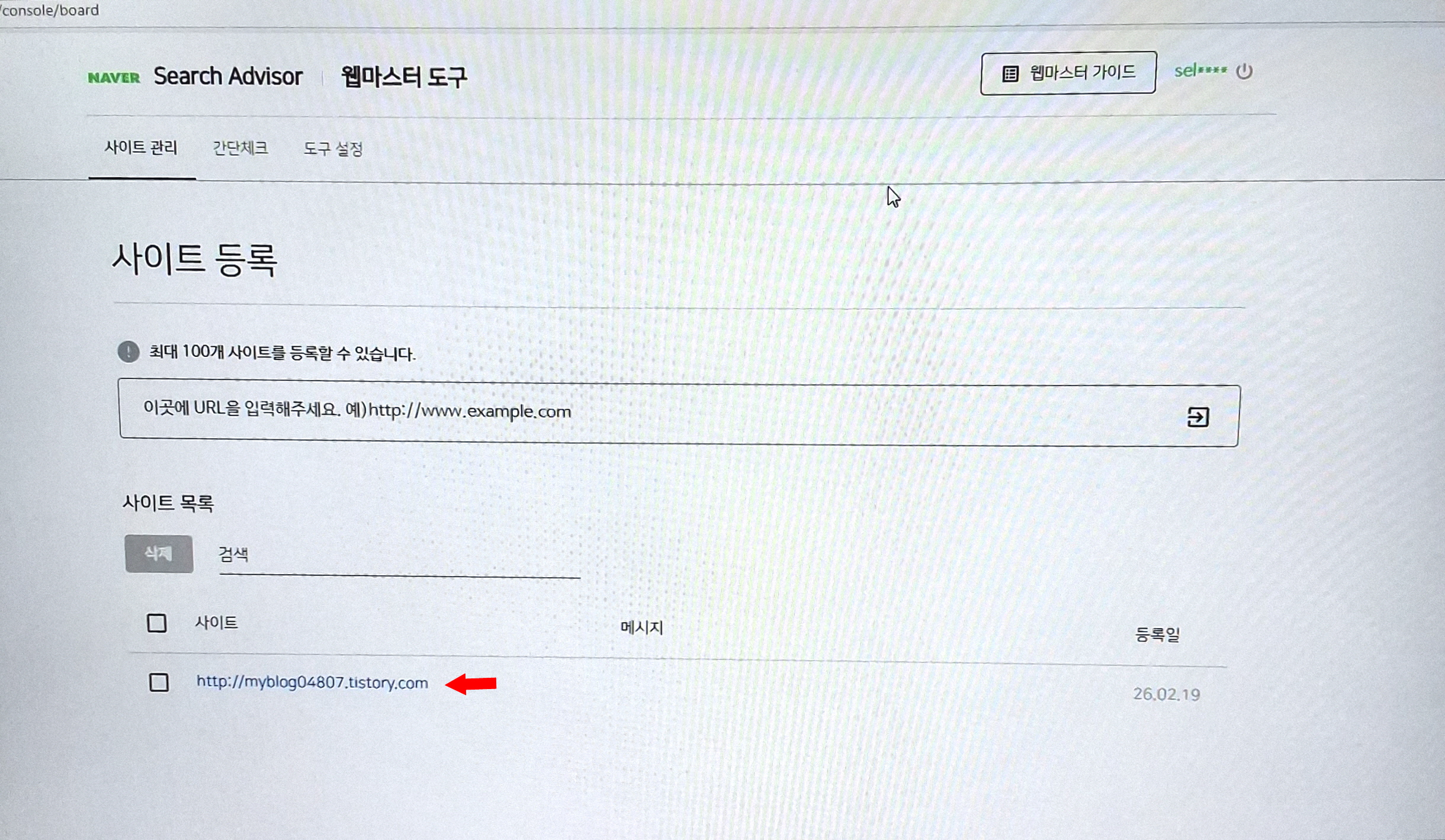
3. 티스토리 HTML 편집, 생각보다 어렵지 않습니다!
이제 복사한 태그를 내 블로그의 '대문'에 붙여 넣을 차례입니다.
- 티스토리 블로그 관리 페이지에서 [스킨 편집] - [html 편집]으로 들어갑니다.
- 그러면 우측에 복잡해 보이는 HTML 코드 입력창이 나타납니다.
- 코드의 맨 윗부분을 보면 <head>라는 글자가 보일 거예요. 그 바로 아랫부분에 엔터를 쳐서 빈 공간을 만든 뒤, 아까 복사한 메타태그를 붙여 넣기(Ctrl + V) 합니다.

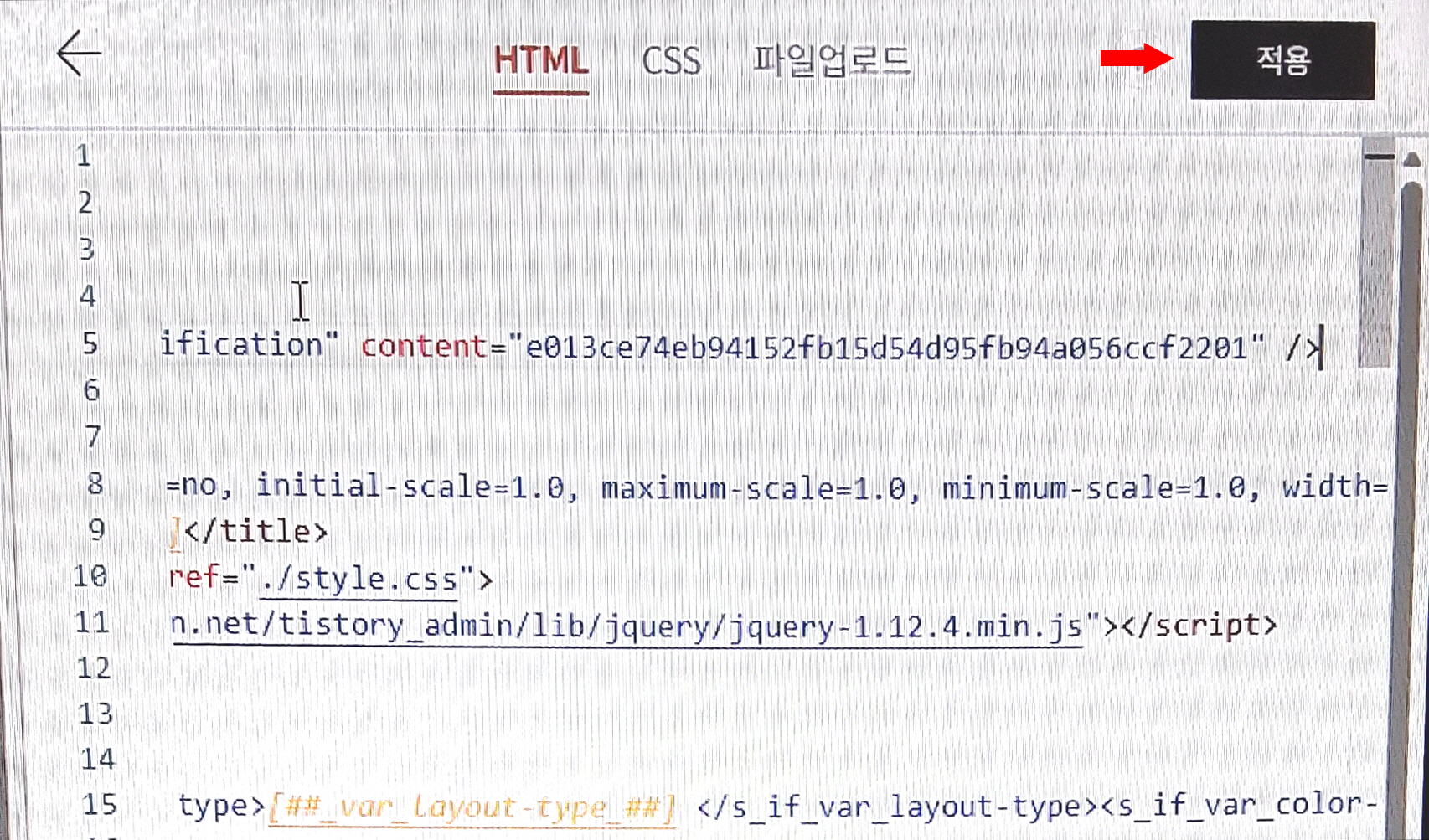
- 우측 상단의 [적용] 버튼을 꼭 눌러주세요!
코드 한 줄 넣었을 뿐인데, 제 블로그가 외부 시스템과 연결되는 기분이 묘하게 짜릿했습니다.
4. 소유권 확인 완료와 그 이후
태그를 잘 붙여 넣었다면 다시 네이버 화면으로 돌아갑니다. 하단의 '소유 확인' 버튼을 누르니 드디어 성공 메시지가 떴습니다.
이제 제가 쓴 글들이 네이버 로봇에 의해 수집되고 검색 결과에 반영될 준비가 되었습니다. 그동안 21개의 글을 쌓아온 정성이 헛되지 않도록 차근차근 외부 채널을 확장해 나가려 합니다.

'은퇴 후 일상' 카테고리의 다른 글
| 13살 에너자이저 띵똥이, 모델 사진 찍기가 산책보다 어렵네요 (0) | 2026.02.21 |
|---|---|
| 광교산 산책과 낮술 한 잔, 그리고 '어쩔 수가 없는' 평일의 소중함 (0) | 2026.02.21 |
| 삼성전자 익절의 유혹을 이기는 힘 : 2026년 나의 포트폴리오 전략. (0) | 2026.02.19 |
| 60대 은퇴자의 티스토리 도전기: 19개 포스팅 후 체감하는 변화 (0) | 2026.02.19 |
| 기다림도 일상이다: 애드센스 승인 신청을 마치고 (0) | 2026.02.18 |


